
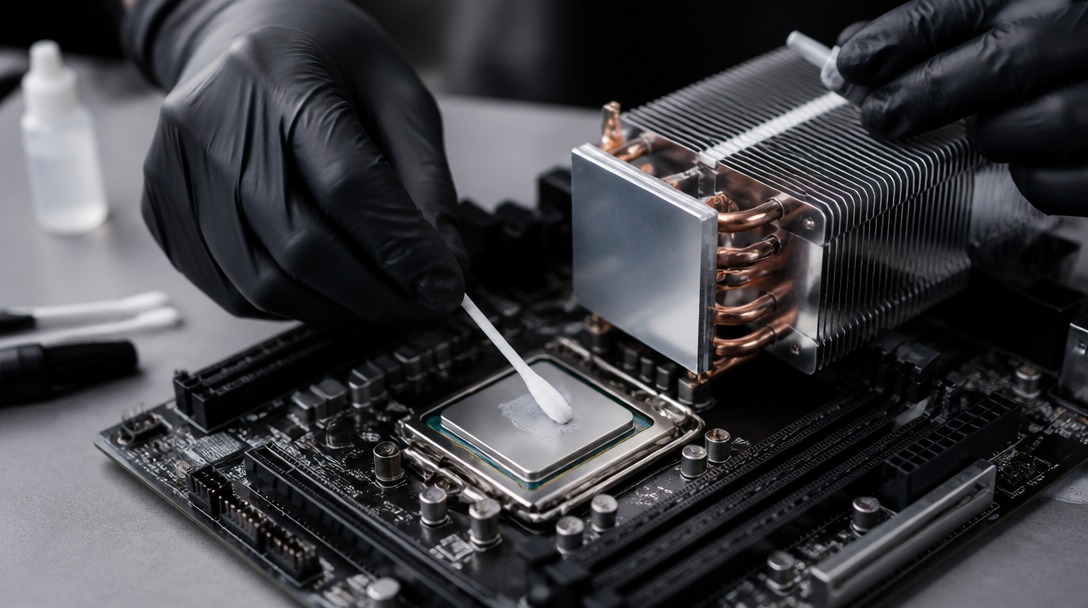
Если процессор стал чаще снижать частоту, а вентилятор кулера шумит сильнее обычного, термопаста — лишь одна из возможных причин. Пыль, прижим кулера, настройки вентилятора, высокая нагрузка и вентиляция корпуса тоже влияют на результат.[1][6] Поэтому полезно сначала записать исходные показатели, а после работ сравнить их в тех же условиях.[6]
Обслуживание настольного процессора подчиняется четкой инженерной логике, хотя конструкция креплений и специфика нанесения у разных брендов заметно различаются. Заводские предписания для конкретного чипа и кулера всегда важнее любых обобщенных советов из сети.[1][2][5]
Что подготовить
Подготовьте инструкцию к кулеру, подходящую термопасту, безворсовую салфетку и изопропиловый спирт для очистки, если это допускает руководство оборудования.[1][2] Заранее проверьте, нужно ли снимать материнскую плату для доступа к креплению. Если система на гарантии или кулер установлен необычным способом, уточните условия обслуживания до начала разборки.
Перед отключением запишите температуру, частоту и скорость вентилятора при известной нагрузке.[6] Для сравнения после обслуживания повторите тот же сценарий, а не случайный короткий запуск другой программы.[6]
Шаг 1. Обесточьте систему и освободите доступ
Завершите работу компьютера, отключите питание и снимите кабель из розетки. Дайте системе остыть. Отсоедините от кулера кабель вентилятора, если это требуется конструкцией, и обеспечьте доступ к крепежу.[1][3] Не тяните за провод и не давите на материнскую плату.
Шаг 2. Снимите кулер без рывка
Порядок зависит от крепления. В инструкции AMD для соответствующих кулеров рекомендуется слегка провернуть радиатор в стороны, чтобы ослабить прилипание термоинтерфейса, прежде чем поднимать его; резкое вертикальное усилие может повредить узел или затруднить снятие.[1] Для другой модели следуйте именно её руководству: винты и защёлки снимаются в указанной последовательности.
Если кулер не поддаётся, остановитесь и проверьте инструкцию, а не увеличивайте усилие.[1] После снятия осмотрите обе поверхности: крышку CPU и основание радиатора.[1][4]
Шаг 3. Очистите старый материал
Удалите остатки пасты с крышки процессора и подошвы кулера.[1][2][4] Intel описывает очистку изопропиловым спиртом и неворсящейся салфеткой с последующим высыханием поверхности. Не допускайте попадания жидкости в разъёмы, сокет или на другие компоненты. Не царапайте металлические поверхности.
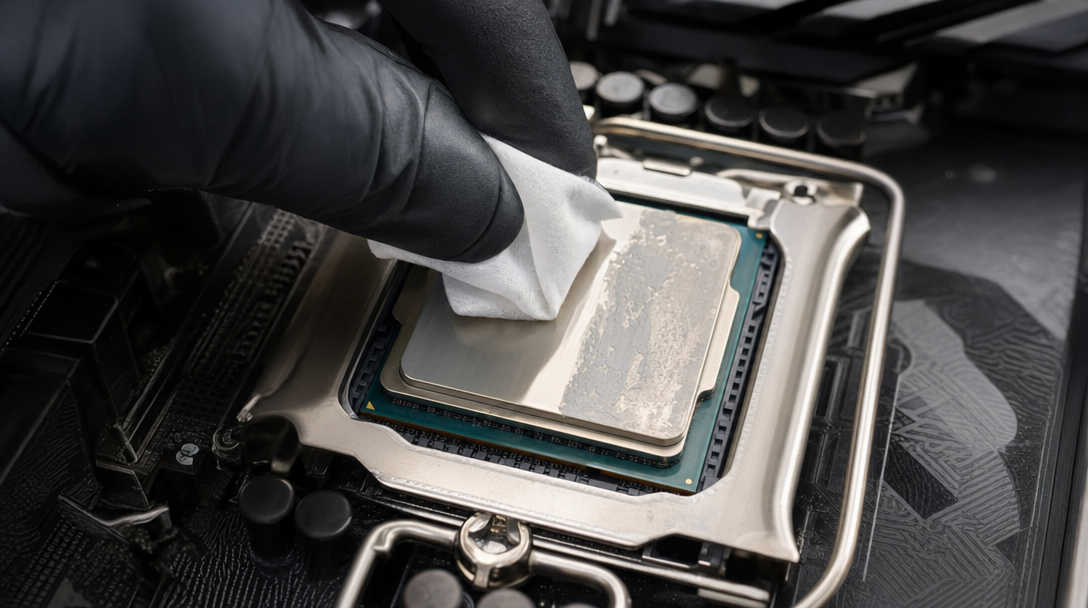
Если на основании нового кулера уже нанесён заводской слой пасты, не добавляйте поверх него ещё одну порцию: проверьте инструкцию производителя кулера.[2]
Шаг 4. Нанесите пасту по инструкции
Используйте дозировку и метод, указанные для конкретного процессора, пасты и кулера. Производители публикуют разные схемы нанесения; Intel описывает собственный рекомендованный способ, а ARCTIC отмечает, что способы нанесения могут различаться.[2][5] Поэтому не нужно объявлять один размер капли или рисунок универсальным правилом для всех систем.
Не растирайте состав пальцем и не касайтесь его грязным инструментом. Если радиатор пришлось снять после того, как он уже прижался к пасте, удалите старый слой с обеих поверхностей и нанесите новый по инструкции, а не устанавливайте его повторно поверх нарушенного слоя.[3][4]
Шаг 5. Установите кулер равномерно
Совместите крепления и затягивайте винты равномерно, по схеме производителя. Не перетягивайте крепёж и не пропускайте винты. У разных кулеров разные механизмы: например, инструкция Intel для Laminar RM1/RS1 описывает установку push-pin до фиксации и подключение вентилятора к разъёму CPU_FAN — эти шаги относятся именно к указанным моделям.[3]
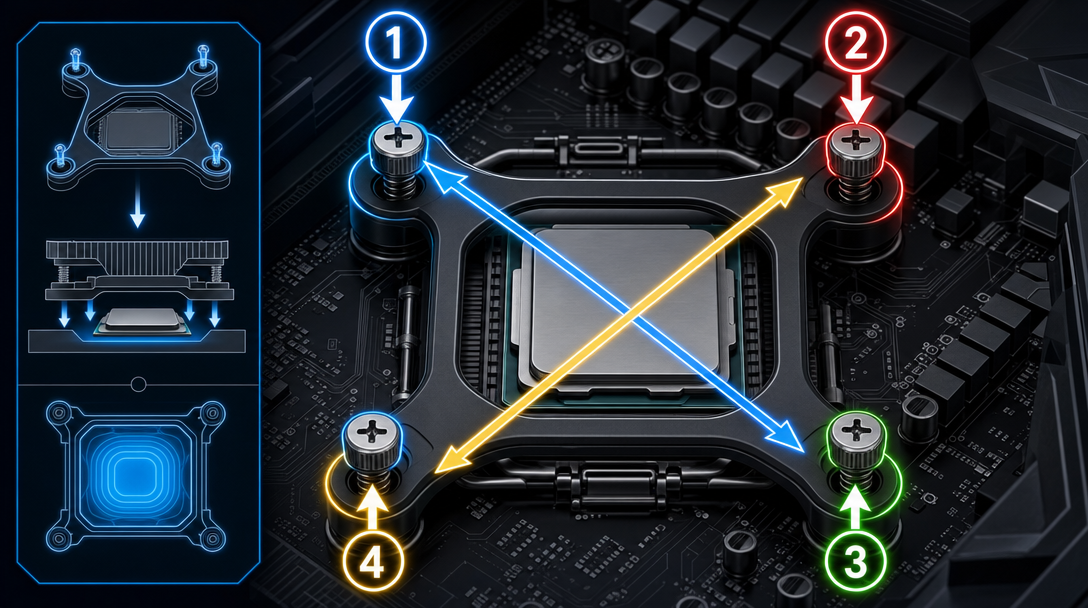
Подключите вентилятор к соответствующему разъёму и убедитесь, что кабель не касается лопастей.[3]
Шаг 6. Проверьте результат
Включите систему и убедитесь, что вентилятор определяется и работает в ожидаемом режиме. Повторите исходный сценарий тестирования и сравните температуру, частоты и шум при сопоставимой нагрузке. Утилиты мониторинга, например Ryzen Master для совместимых процессоров, показывают температурные и частотные показатели; значение нужно оценивать с учётом модели, нагрузки и условий охлаждения, а не по одной универсальной границе.[6]
Если показатели резко ухудшились, система выключается или вентилятор не вращается, остановите нагрузочный тест и проверьте подключение, равномерность посадки кулера и соответствие материала.[1][3] Не делайте вывод о качестве пасты только по мгновенному значению после загрузки рабочего стола.[6]
Частые ошибки
- Снять радиатор рывком, не ослабив сцепление с пастой.
- Нанести новый состав поверх остатка старого или поверх заводского слоя.
- Перенести дозировку с чужой модели без проверки инструкции.
- Забыть подключить вентилятор после сборки.
- Сравнить показатели до и после на разных нагрузках и объявить разницу эффектом замены.
Главные выводы
Рабочая процедура состоит из безопасного отключения, аккуратного демонтажа, очистки обеих поверхностей, нанесения по инструкции конкретного изготовителя и равномерной установки кулера.[1][2][3] Итог проверяют в сопоставимых условиях вместе с частотой и работой вентилятора. Если сомневаетесь в креплении или гарантийных условиях, поручите обслуживание специалисту.