
Введение: две температуры одной видеокарты
Игровая видеокарта может показывать в мониторинге вполне спокойную температуру GPU, а рядом — тревожное значение Hotspot или Junction Temperature. Для владельца это выглядит как противоречие: если средняя температура кристалла нормальная, откуда берётся локальный перегрев?
Противоречия здесь нет. Средняя температура и hotspot отвечают на разные вопросы. Первая описывает усреднённое состояние измерительной зоны или расчётную температуру GPU, а вторая показывает наиболее горячую точку среди локальных участков кристалла или корпуса, доступных датчикам конкретной видеокарты. В документации AMD по мониторингу Radeon junction temperature выделяется как отдельная метрика наряду с текущей температурой GPU. В серверной документации AMD она прямо описывается как температура die/hotspot — локальный тепловой показатель, который нужно рассматривать во времени, а не путать со средним значением.
Для пользователя важен не сам факт наличия разницы, а её контекст: какая модель видеокарты используется, при какой мощности и нагрузке сняты показания, как меняется разница между значениями, есть ли снижение частоты и насколько стабилен контакт между кристаллом, термоинтерфейсом и основанием радиатора.
Эта статья не задаёт универсальную «нормальную дельту» для всех видеокарт. Разные производители используют разные датчики, алгоритмы агрегации и пределы. Правильная диагностика начинается не с чужого числа из форума, а с понимания теплового пути и воспроизводимого теста.
Что именно измеряет hotspot
Кристалл GPU выделяет тепло не идеально равномерно. Внутри него есть вычислительные блоки, кэш, контроллеры памяти и другие зоны с разной плотностью мощности. При игровой нагрузке распределение меняется вместе со сценой, частотой, напряжением, лимитом мощности и характером вычислений.
Датчик hotspot нужен, чтобы не скрывать локальный максимум за средним значением. Если одна небольшая область нагревается сильнее остальных, усреднение может выглядеть приемлемо, хотя именно локальный участок первым приблизится к тепловому пределу.
Полезно различать три уровня:
- GPU temperature — усреднённая или сглаженная температура, которую показывает программа мониторинга;
- junction/hotspot — локальный максимум или оценка наиболее горячей области;
- температуры памяти и VRM — отдельные зоны, которые могут быть ограничивающим фактором даже при умеренной температуре ядра.
Названия и доступность датчиков зависят от платформы. В AMD Device Metrics Exporter GPU junction temperature указана как отдельная метрика Hotspot. У разных поколений и в разных программных интерфейсах набор доступных показателей может отличаться, поэтому значения нельзя механически сравнивать между картами разных архитектур.
Главная мысль проста: hotspot — не «вторая средняя температура», а сигнал о локальном максимуме. Он может быть нормальной особенностью распределения мощности, а может указывать на ухудшение теплового контакта. Чтобы отличить одно от другого, нужно смотреть на динамику и сопутствующие признаки.
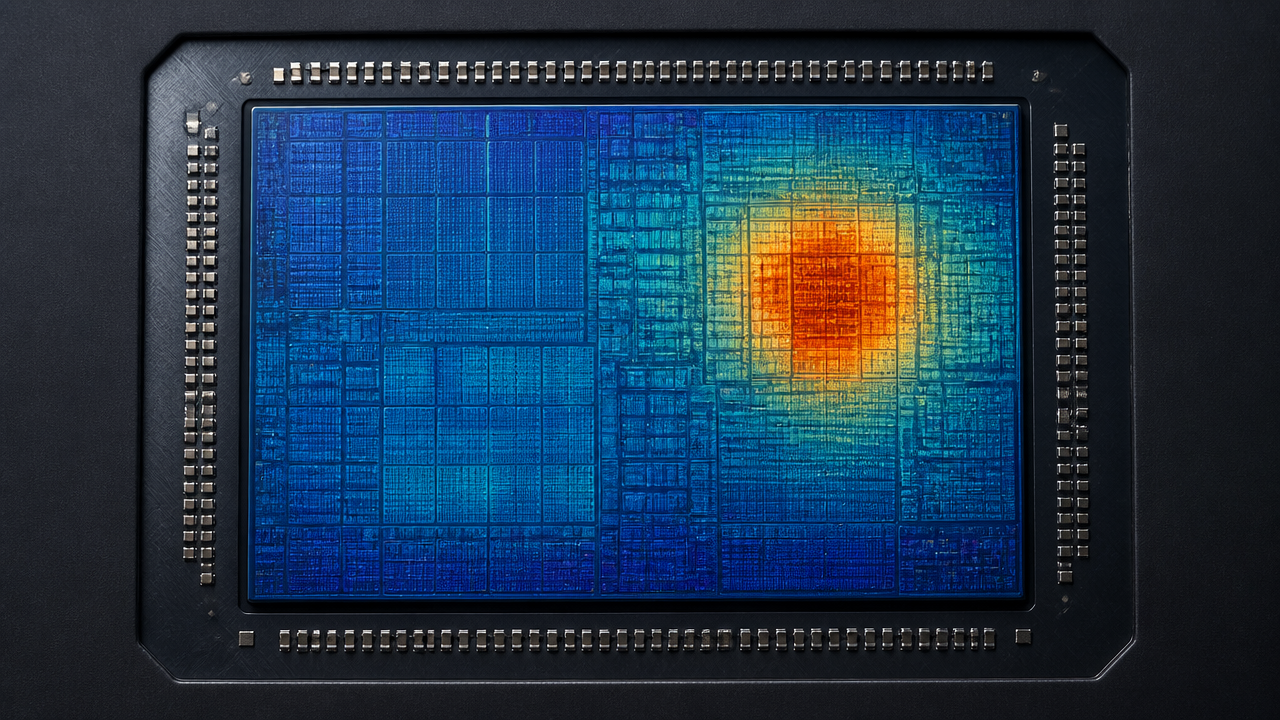
Тепловая карта показывает, почему усреднённая температура не описывает локальный максимум.
Почему средняя температура остаётся нормальной
Средняя температура может не расти по нескольким причинам.
Во-первых, радиатор и вентиляторы способны отводить среднюю мощность всей карты. Если большая часть поверхности кристалла контактирует с основанием хорошо, общий показатель останется в допустимом диапазоне.
Во-вторых, локальный участок может иметь более высокую плотность тепловыделения, чем соседние зоны. Небольшая горячая область не обязательно успевает заметно изменить среднюю температуру всего кристалла.
В-третьих, программа может обновлять показатели с разной частотой или показывать сглаженное значение. Средняя температура реагирует медленнее, а hotspot фиксирует быстрый локальный пик. Короткий пик и устойчивое значение под длительной нагрузкой — разные диагностические ситуации.
В-четвёртых, тепловая цепочка неоднородна. Отдельные участки могут иметь разную толщину слоя TIM, различное давление прижима или локальный зазор из-за геометрии основания. В таком случае радиатор в среднем работает, но отдельная зона получает большее контактное сопротивление.
Контактное сопротивление возникает не только из-за «плохой пасты». Реальные поверхности имеют микронеровности, а термоинтерфейс заполняет часть воздушных промежутков. Обзор Electronics Cooling о расчёте сопротивления интерфейса и материалы Eaton по снижению контактного термосопротивления показывают, почему качество контакта зависит от плоскостности, давления, толщины и свойств интерфейсного материала одновременно.
Когда большая разница между GPU и hotspot становится диагностическим сигналом
Само по себе наличие разницы не доказывает неисправность. Значение становится полезным, когда его сравнивают с поведением именно этой карты и с одинаковыми условиями теста.
На диагностический сценарий указывают несколько признаков:
- разница заметно выросла по сравнению с прежним состоянием той же видеокарты;
- hotspot быстро достигает высокого значения, тогда как средняя температура растёт медленно;
- показатель стабильно ухудшается после прогрева, а не только кратковременно вспыхивает;
- частота GPU, напряжение, потребление или производительность начинают снижаться;
- вентиляторы ускоряются, но локальный максимум почти не меняется;
- после разборки, замены пасты или термопрокладок ситуация стала хуже;
- разные тесты при одинаковой мощности дают один и тот же пространственный характер перегрева.
Это не готовый диагноз, а повод перейти к проверке. Аналогичные симптомы могут быть связаны с вентиляцией корпуса, загрязнением радиатора, ограничением мощности, памятью, VRM, программным профилем или ошибкой измерения.
Нельзя объявлять термопасту виновником только по одному скриншоту. Видеокарта может иметь высокий hotspot, но оставаться в штатном режиме конкретной модели. И наоборот, умеренное число не гарантирует отсутствие проблем, если карта теряет частоту из-за памяти или силовой части.
Тепловой путь: где может появиться узкое место
Упрощённо тепло проходит по цепочке:
*кристалл GPU → термоинтерфейс → основание охладителя → тепловые трубки или испарительная камера → рёбра → воздушный поток → окружающая среда.*
Любое звено может стать ограничением. Если радиатор загрязнён, температура всей системы растёт. Если поток воздуха слабый или горячий воздух возвращается во вход вентилятора, увеличиваются средние значения. Если контакт между кристаллом и основанием неоднороден, средняя температура может выглядеть приемлемо, а hotspot — расти непропорционально.
Термоинтерфейс не должен рассматриваться отдельно от механики узла. Слишком толстая или слишком жёсткая термопрокладка рядом с кристаллом может изменить положение основания и давление на GPU. Неправильный порядок затяжки винтов способен создать перекос. Избыточный или недостаточный слой пасты может ухудшить заполнение микронеровностей. Повторная сборка без очистки поверхности добавляет частицы и загрязнение.
В техническом обзоре Thermal Interface Materials описано назначение TIM: уменьшать контактное сопротивление между неровными поверхностями, а не компенсировать любую ошибку геометрии или охлаждения. Поэтому замена состава без проверки прижима и основания часто не решает первопричину.
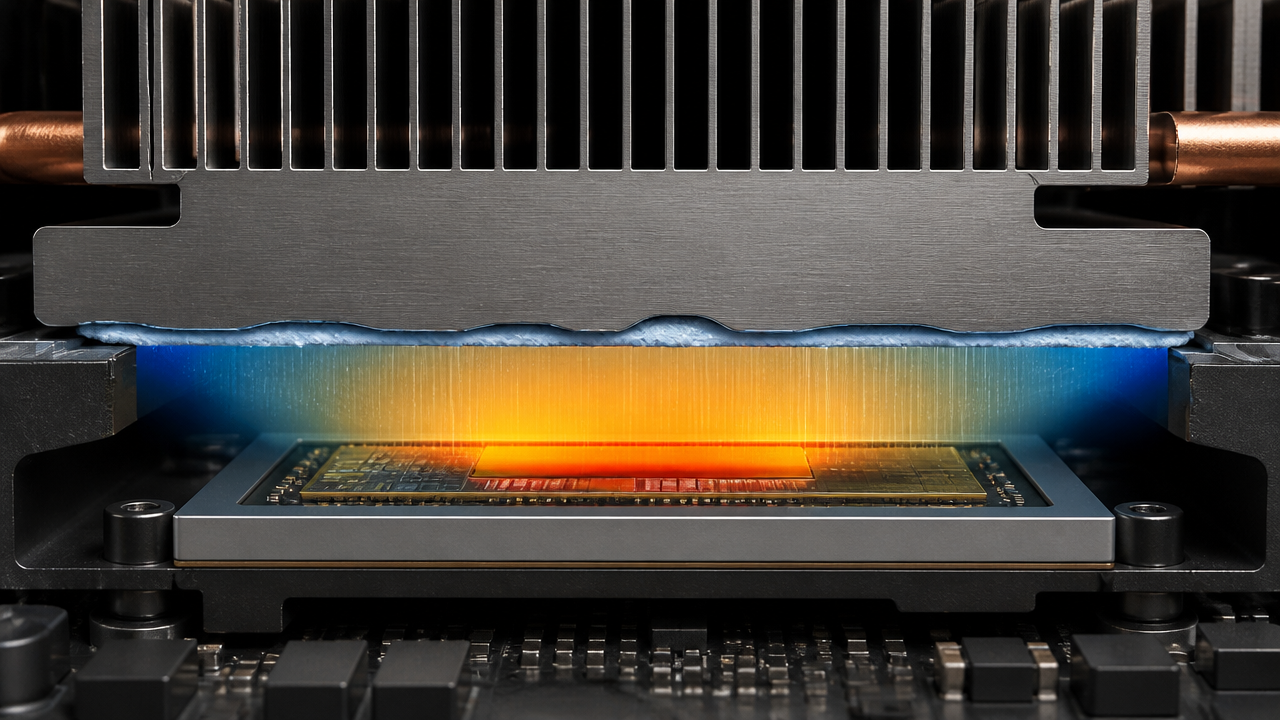
Неоднородность слоя и прижима может увеличить локальное контактное сопротивление.
Почему после замены термопасты hotspot иногда становится выше
После обслуживания владелец ожидает снижения температуры, но получает обратный результат. Возможны как минимум пять объяснений.
Неполное покрытие. Паста распределилась не по всей зоне контакта или часть кристалла осталась с недостаточным слоем. При этом средняя температура может измениться мало, а локальный максимум вырастет.
Неравномерный прижим. Радиатор был установлен с перекосом, винты затянуты неравномерно или основание имеет собственную геометрию. Давление по площади контакта отличается, и один край кристалла отводит тепло хуже.
Слишком толстые термопрокладки. При замене pads важна не только их теплопроводность. Толщина и сжимаемость определяют положение элементов относительно радиатора. Если прокладка не даёт основанию сесть на кристалл, тонкий слой пасты не исправит проблему.
Загрязнение и повреждение. Остатки старого TIM, ворс, отпечатки, частицы или царапины увеличивают неоднородность контакта. Подготовка поверхностей — часть технологии сборки, а не косметическая процедура.
Сравнивались разные режимы. До обслуживания тест мог идти при другой температуре в комнате, кривой вентиляторов, версии драйвера, частоте кадров или лимите мощности. Без фиксации условий нельзя приписывать весь эффект пасте.
Поэтому «после repaste стало хуже» — это не основание сразу наносить ещё один состав. Сначала нужно остановиться и проверить, что изменилось в механике и методике измерения.
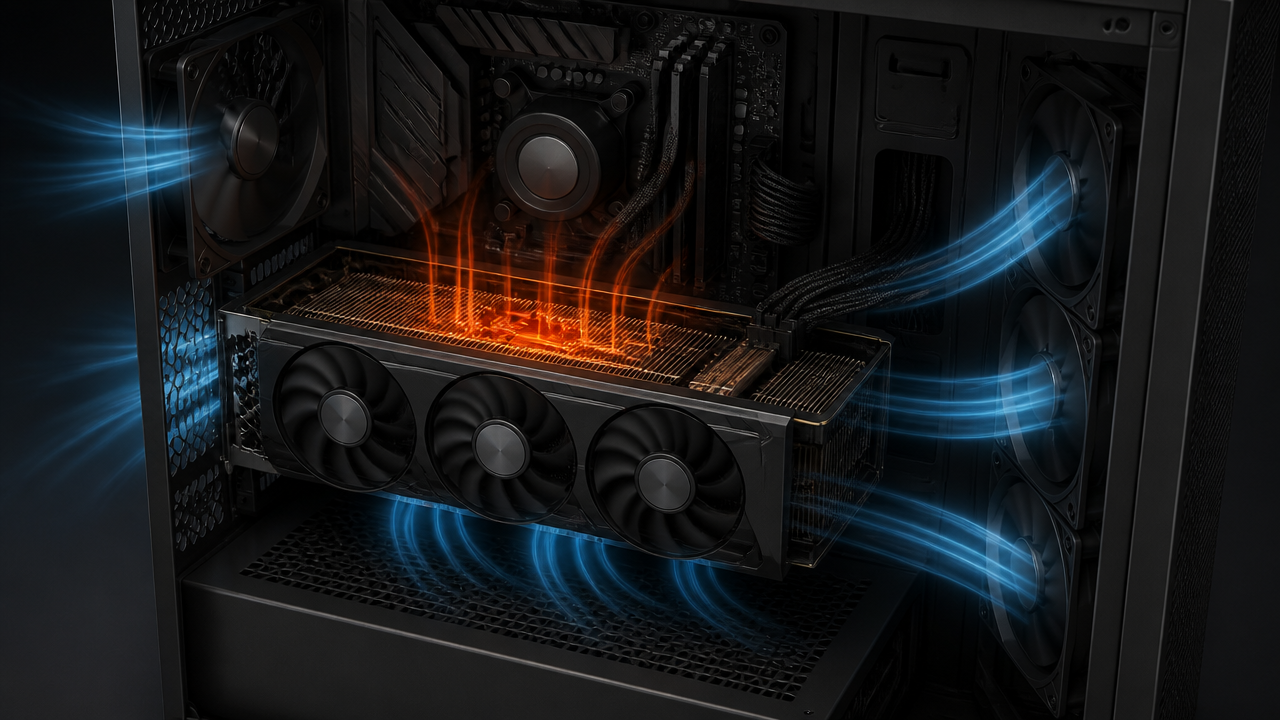
При диагностике нужно отделять локальный контакт от общего отвода тепла и вентиляции корпуса.
Как правильно провести домашний тест
Домашняя диагностика должна быть повторяемой, но не обязана превращаться в лабораторный стенд. Важно зафиксировать условия.
1. Запишите модель видеокарты, версию драйвера, настройки игры или теста, разрешение, ограничение кадров, частоту GPU и памяти, напряжение и power limit, если они доступны.
2. Зафиксируйте температуру помещения и состояние корпуса: боковая крышка, расположение, фильтры, вентиляторы, направление потока.
3. Прогрейте карту одинаковой нагрузкой. Не сравнивайте холодный старт с результатом после двадцати минут.
4. Записывайте минимум: среднюю температуру GPU, hotspot/junction, память, скорость вентиляторов, потребление, частоту, загрузку и реальную производительность.
5. Повторите тест несколько раз или используйте одинаковый участок игры. Один пик не равен устойчивому режиму.
6. Сравнивайте не только температуры, но и разницу между ними во времени.
Полезно строить график. Если средняя температура стабилизируется, а hotspot продолжает расти, нужно проверить локальный контакт и распределение тепла. Если обе температуры растут вместе, первым подозреваемым может быть общий отвод: воздух, радиатор, вентиляторы или мощность. Если температуры нормальны, но падает частота, следует отдельно проверить power limit, память, драйвер и другие ограничения.
Важно не путать температуру с производительностью. В документации NVIDIA по измерению производительности тепловое ограничение рассматривается вместе с частотой и режимом работы GPU; снижение результата может быть связано также с заданным power cap и особенностями драйвера. Наблюдение «горячее» не равно доказательству «медленнее», пока не записаны оба параметра.
Как читать график hotspot
Есть несколько типовых профилей.
Плавный подъём и стабилизация. Средняя температура и hotspot растут вместе, разница остаётся примерно постоянной. Это похоже на обычный выход теплового узла на установившийся режим, хотя пределы конкретной карты всё равно нужно сверять с документацией производителя.
Быстрый локальный пик. Hotspot резко увеличивается при скачке нагрузки, затем снижается. Такой профиль может отражать переменную плотность мощности и инерцию радиатора. Повторяемость пика важнее его единичного максимума.
Растущая дельта. Средняя температура почти не меняется, а разница увеличивается по мере прогрева. Это сильнее указывает на неоднородность контакта, деградацию интерфейса или изменение механики, но всё ещё требует исключить вентиляцию и режим нагрузки.
Высокая температура при нормальном hotspot. Если оба показателя близки и высоки, проблема может быть системной: корпус, радиатор, вентиляторы, температура воздуха или повышенная мощность.
Нормальные температуры при падении частоты. В этом случае hotspot не является единственным объяснением. Проверяйте лимит мощности, память, ошибки, профиль драйвера и стабильность разгона.
Такая классификация — рабочая гипотеза, а не автоматическое заключение. Для окончательного вывода нужен повторный тест и сведения о конкретной модели.
Что может сделать владелец без разборки
До вмешательства в карту стоит пройти безопасный внешний чек-лист.
Проверьте, не забит ли радиатор пылью, вращаются ли вентиляторы, не перекрыт ли забор воздуха, не стоит ли корпус вплотную к стене и не возвращается ли горячий выхлоп во вход. Уберите нестабильный разгон и сравните поведение на штатном профиле. Зафиксируйте power limit и частоты. Проверьте, не меняется ли результат при открытой боковой крышке — это не ремонт, но полезный диагностический эксперимент.
Если разница между GPU и hotspot сохраняется при одинаковом тесте, а корпус и воздушный поток проверены, следующий шаг — не случайный выбор пасты, а проверка теплового узла по документации конкретной модели. Производители могут использовать разные конструкции основания, pads и ограничения датчиков.
Не стоит ориентироваться на одно универсальное значение вроде «разница должна быть не больше N градусов». Такие числа из форумов полезны только как повод для сравнения с аналогичными картами той же модели и ревизии. Они не заменяют паспорт, сервисную документацию и историю конкретного экземпляра.
Когда разборка оправдана, а когда лучше остановиться
Разборка нужна не для того, чтобы «попробовать другую пасту», а когда есть подтверждённый устойчивый симптом и понятная цель проверки. Например, hotspot заметно вырос относительно прежнего состояния, карта после одинакового теста теряет частоту, а внешние причины исключены.
Перед разборкой сохраните результаты тестов и фотографии сборки. Проверьте гарантийные условия. Подготовьте подходящие инструменты, чистые поверхности, совместимый TIM и точные сведения о толщине термопрокладок. Нельзя переносить толщину pads от похожей модели: даже близкие платы могут иметь разную высоту компонентов.
После сборки проверяйте не только средние температуры. Нужны те же нагрузка, мощность, температура помещения и длительность прогрева. Если hotspot стал ниже, а производительность и шум не ухудшились, это полезный результат. Если стало хуже, не следует делать серию повторных разборок без анализа отпечатка контакта и положения основания.
Для термоинтерфейса критична вся система: состав, толщина, смачиваемость, стабильность, давление и поверхность. В обзоре методов испытаний TIM подчёркивается, что оценка материала зависит от условий теста и конструкции контакта. Поэтому цифра теплопроводности из рекламного листка не предсказывает автоматически температуру вашей видеокарты.
Что означает «нормальная температура»
Слово «нормальная» должно иметь привязку к модели и режиму. Производитель задаёт рабочие пределы и алгоритмы управления, а разные программы могут показывать разные метрики. Например, для одних карт пользователь видит junction temperature, для других — ограниченный набор сенсоров.
Даже если hotspot приблизился к известному для одной линейки пределу, нельзя переносить это число на другую модель. В материалах AMD по Radeon отдельно отмечается доступность мониторинга нескольких показателей, а обсуждение конкретных температурных лимитов должно вестись в контексте соответствующей серии и прошивки. Независимые публикации, такие как TechPowerUp о junction temperature Radeon RX 5700, полезны как исторический пример, но не как универсальная спецификация для всех видеокарт.
Владелец игровой системы должен смотреть на связку:
- температура GPU;
- hotspot/junction;
- температура памяти, если доступна;
- мощность и частота;
- шум вентиляторов;
- производительность и стабильность;
- динамика после прогрева.
Одна цифра редко отвечает на вопрос о причине.
Итог: hotspot — это карта теплового контакта, а не приговор
Если GPU показывает умеренную среднюю температуру, а hotspot значительно выше, это означает, что внутри теплового узла есть локальный максимум. Иногда он объясняется нормальным распределением мощности и особенностями датчиков. Иногда он показывает, что отдельная зона хуже связана с радиатором.
Различить эти случаи помогает последовательная диагностика: сначала одинаковый тест и запись всех параметров, затем проверка воздуха и режима мощности, после этого — анализ истории обслуживания и только потом разборка. Менять термопасту «на всякий случай» — слабая стратегия, потому что причина может находиться в прижиме, толщине pads, основании радиатора или вообще вне контакта GPU–радиатор.
Практический вывод: сравнивайте видеокарту прежде всего с самой собой — в одинаковом режиме, после одинакового времени прогрева и по нескольким показателям. Если hotspot стабильно растёт, сопровождается ухудшением частоты или появился после обслуживания, тепловой узел требует проверки. Если же карта держит штатные пределы и производительность стабильна, одна повышенная дельта ещё не доказывает неисправность.
Русграфен разрабатывает термоинтерфейсные материалы и рассматривает их не изолированно, а как часть теплового узла. Подбор состава для конкретной системы должен подтверждаться сравнительным испытанием в заданной рецептуре и условиях, а не одной цифрой из паспорта. Подробнее о направлении термоинтерфейсов: термопаста Grapheneum RG.
Источники
1. AMD — Monitor Performance Metrics with AMD Software: Adrenalin Edition — различие доступных показателей мониторинга Radeon.
2. AMD Device Metrics Exporter — List of Available Metrics — определение GPU junction temperature как hotspot-метрики.
3. NVIDIA TensorRT — Hardware/Software Environment for Performance Measurements — тепловые ограничения, power cap и измерение производительности.
4. Texas Instruments — Semiconductor and IC Package Thermal Metrics — понятия junction temperature и системных тепловых параметров.
5. ATS — Device Thermal Coupling on a PCB — тепловая связь устройства и охлаждающей системы.
6. Electronics Cooling — Thermal Interface Materials — назначение и ограничения TIM.
7. Electronics Cooling — Calculating Interface Resistance — контактное термосопротивление и параметры контакта.
8. Eaton — Reducing Contact Thermal Resistance — влияние плоскостности и давления на контакт.
9. Gwinn, Webb — Performance and Testing of Thermal Interface Materials — методика испытаний термоинтерфейсов.
10. TechPowerUp — 110°C Hotspot Temps Expected and Within Spec for AMD RX 5700 Series — пример привязки junction temperature к конкретной серии, не универсальная норма.
11. Fetis et al. — Evaluation of HotSpot-3.0 Block-Based Temperature Model (PDF) — модель локальных тепловых максимумов и тепловых сопротивлений.
12. Dasgupta et al. — A New Temperature Distribution Measurement Method on Many-Core GPU Architectures (PDF) — распределение температуры и измерение локальных зон.
Редакционная оговорка: источники подтверждают общие принципы измерения температуры, теплового контакта и диагностики. Конкретные пределы для отдельной модели видеокарты нужно сверять с документацией её производителя. Материал не является инструкцией по ремонту и не заменяет сервисную процедуру.