
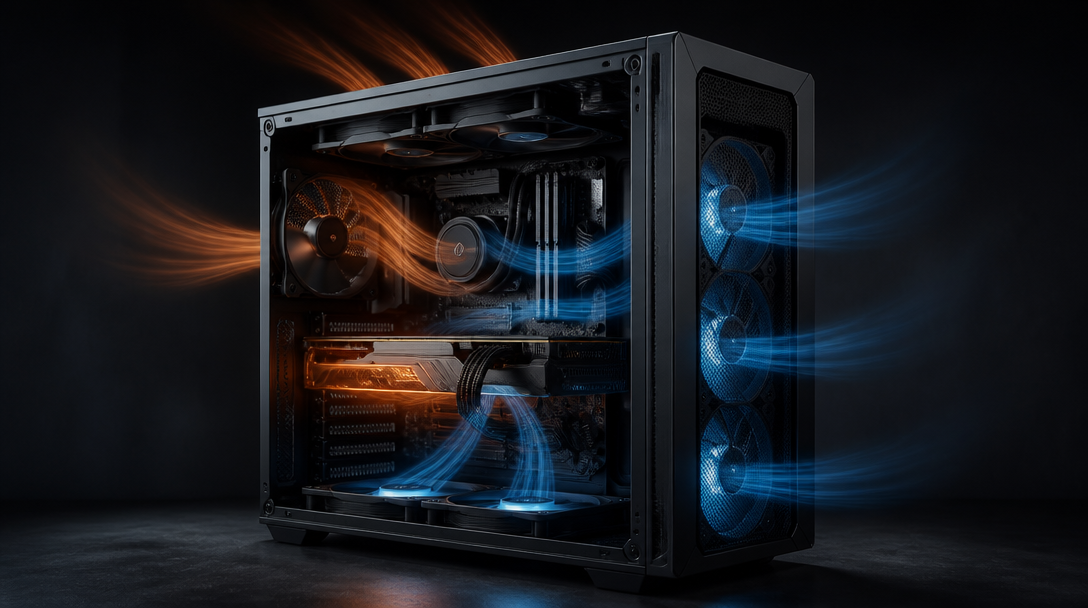
Рост температуры и шума во время игры сам по себе не означает поломку: графическая нагрузка меняется, а алгоритмы управления частотами и вентиляторами реагируют на неё.[1][6] Чтобы понять, есть ли проблема, лучше не сравнивать одно случайное число с чужой таблицей, а проверить поведение системы в повторяемом сценарии.
При этом важно отличать общий температурный режим графического процессора от локального нагрева горячей точки (Hotspot): это принципиально разные метрики, требующие раздельного анализа и контроля.[2]
1. Зафиксируйте сценарий
Выберите игру или тест, воспроизводящий проблему. Запишите настройки графики, разрешение, длительность нагрузки, температуру помещения, а также показатели GPU: загрузку, частоту, потребление, температуру и обороты вентилятора. AMD Adrenalin позволяет отображать или записывать ряд таких метрик и затем просматривать журнал.[2]
Повторите тест без изменения настроек.[2] Если один запуск сделан в меню, а другой — в тяжёлой сцене, сравнение малоинформативно. Убедитесь также, что фоновые программы не создают неожиданную дополнительную нагрузку.[2]
2. Проверьте вентиляторы и их штатный режим
Посмотрите, вращаются ли вентиляторы под нагрузкой, не задевают ли кабели и нет ли шума подшипника. При этом остановленные вентиляторы на простое не всегда означают неисправность: у некоторых карт предусмотрен режим остановки вентиляторов при низкой нагрузке. MSI, например, описывает Zero Frozr для поддерживаемых моделей и рекомендует сверяться с характеристиками конкретной карты.[4]
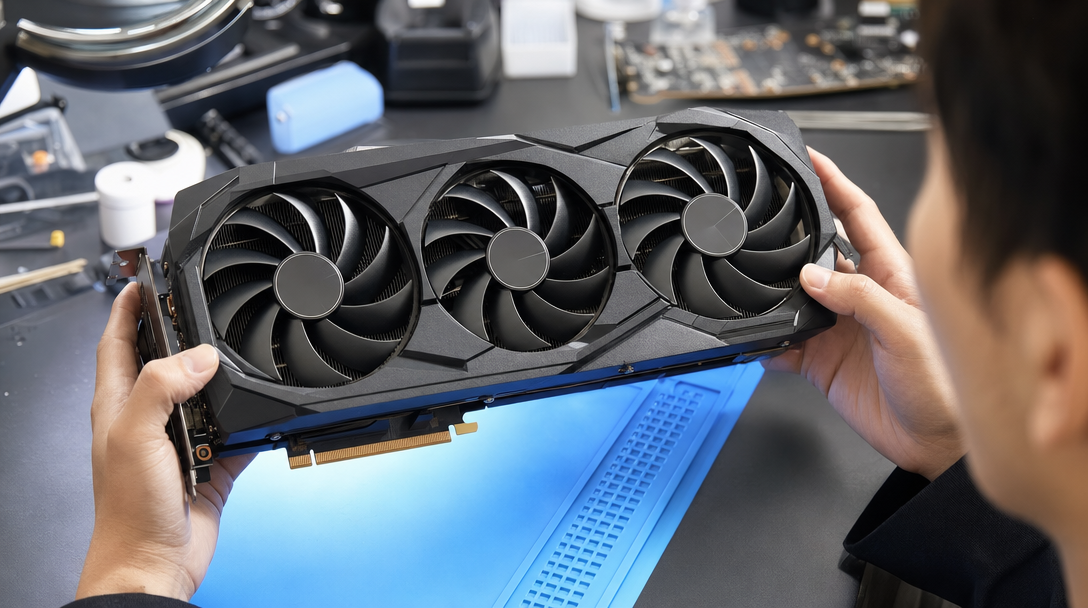
Не меняйте прошивку карты и не задавайте агрессивную кривую вентилятора наугад. Сначала проверьте штатный профиль и документацию производителя.[3][4] Изменение мощности, частот и вентиляторов влияет на режим работы; пресеты программного обеспечения относятся к конкретной экосистеме и не гарантируют один результат для всех моделей.[3]
3. Осмотрите корпус и путь воздуха
Выключите компьютер и осмотрите фильтры, вентиляционные отверстия и радиатор карты на предмет пыли и препятствий.[1][5] Проверьте, не перекрыты ли воздухозаборники стеной, мебелью или кабелями.[1] Производитель ASUS в руководстве по охлаждению перечисляет загрязнение, недостаточную вентиляцию и работу вентиляторов среди возможных причин повышения нагрева; тест с открытой боковой панелью может помочь понять, влияет ли корпусной воздушный поток.
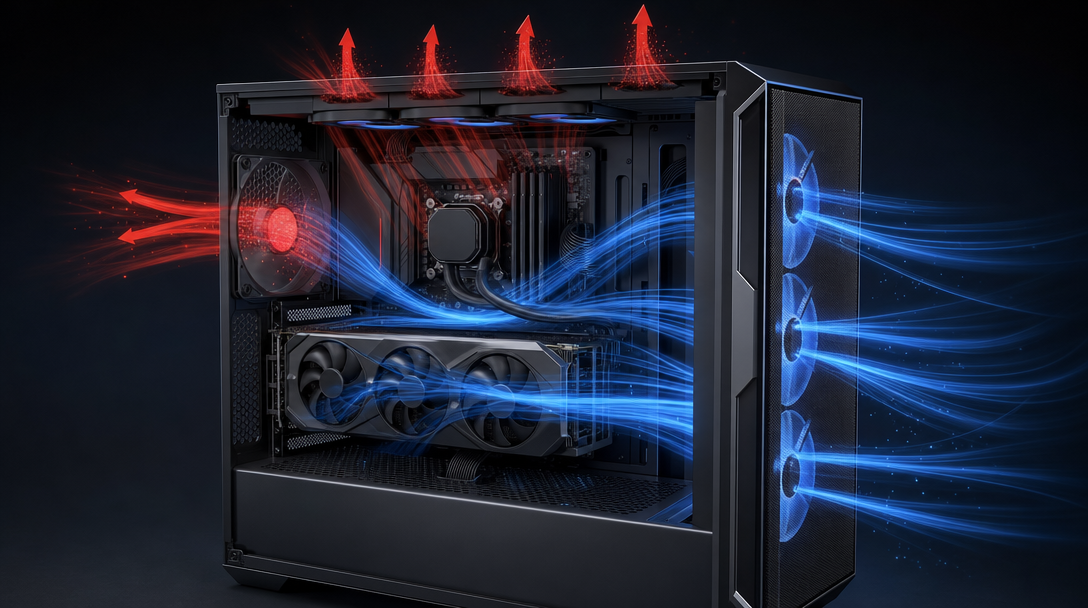
Открытая панель — диагностический тест, а не универсальное решение: она может изменить пылевой режим и направление потоков.[1][5] Если с открытой стенкой показатели заметно меняются, проверьте расположение корпусных вентиляторов и удаление горячего воздуха.[1] Общие рекомендации Intel также связывают вентиляцию корпуса с отводом тепла при игровых нагрузках.
4. Посмотрите на нагрузку и потребление
Если загрузка GPU высокая, температура может расти закономерно в зависимости от модели, ограничений мощности и условий охлаждения. NVIDIA поясняет, что частоты и потребление графического процессора меняются в зависимости от нагрузки и ограничений конкретного сценария; паспортное энергопотребление не означает, что карта постоянно потребляет одно и то же значение.[6]
Проверьте, не запущены ли рендеринг, обновление игры, запись видео или другая программа, использующая GPU.[2] Сопоставьте температуру с загрузкой, частотой и потреблением, а не рассматривайте датчик изолированно.[2][6] Не используйте единый «нормальный максимум» для всех видеокарт: ориентируйтесь на руководство производителя именно вашей модели.
5. Когда перейти к сервисной диагностике
Обратитесь к специалисту, если вентилятор не запускается под нагрузкой вопреки документации, карта регулярно выключает систему, появляются артефакты, запах перегрева или ситуация резко ухудшилась.[1][4] Прекратите тест при нестабильности и не вскрывайте устройство, если это может повлиять на гарантию.[1]
Краткий чек-лист
- повторяемая игровая нагрузка и одинаковые настройки;
- журнал загрузки, частоты, температуры, мощности и оборотов вентилятора;
- штатный режим вентилятора и проверка особенностей Zero RPM;
- чистые фильтры и отсутствие препятствий для воздуха;
- сравнение с открытой панелью только как диагностический тест;
- сверка с инструкцией своей модели, а не чужим универсальным порогом.
Итог
Чтобы выяснить, почему греется видеокарта в игре, проверьте всю цепочку: нагрузку, вентиляторы, пыль, вентиляцию корпуса и параметры конкретной карты.[1][2][5] Меняйте по одному фактору и повторяйте одинаковый тест. Если сохраняются сбои, артефакты или механические проблемы, нужна диагностика устройства, а не случайная замена термопасты.
Источники
- ASUS — Graphics Card Cooling Troubleshooting Guide
- AMD — Monitor Performance Metrics with Adrenalin
- AMD — Customize GPU Performance Tuning with Adrenalin
- MSI — What to do when the fan is running slow?
- Intel — PC Cooling: The Importance of Keeping Your PC Cool
- NVIDIA — GeForce RTX 40 Series: GPU Boost and power efficiency